Showing posts with label Tips. Show all posts

Tuesday, August 1, 2017

Bagaimana Cara Mematikan Firewall pada Windows 7, 8 dan 10?

Cara Mematikan Firewall pada Windows 7, 8dan 10 - Firewall merupakan sebuah sistem yang mempunyai peran penting dalam hal menangkal akses yang tidak sah atau berbahaya yang asalnya dari suatu jaringan atau internet. Jika anda sering terhubung dengan jaringan, misalnya seperti internet, maka firewall ini sangat perlu anda aktifkan untuk menangkal lalu lintas yang dianggap tidak aman atau berbahaya.

Baca juga : Cara Merawat Komputer Agar Tidak Terkena Virus

Firewall ini bisa mengontrol akses jaringan privat (private network) maupun juga jaringan publik (public network). Meskipun mempunyai peran yang penting, ada juga beberapa orang-orang yang ingin mematikan sistem firewall tersebut pada sistem operasi mereka, misalnya pada OS windows. Mereka melakukan hal tersebut itu mungkin untuk beberapa kepentingan mereka sendiri seperti memberi akses lalu lintas data yang sebenarnya aman tetapi dianggap sistem firewall sebagai ancaman.

Cara Mematikan Firewall dengan Mudah

Baiklah, untuk cara mematikan firewall di windows 7, 8 dan 10 itu sebenarnya sama saja, tidak ada perbedaan sama sekali terkecuali tampilan interface dari masing-masing versi windows itu sendiri. Simak saja langkah-langkahnya sebagai berikut:

A. Cara pertama
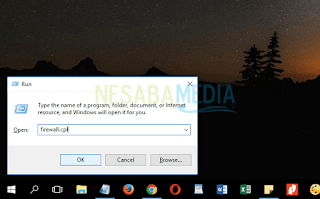
Pertama-tama anda harus masuk ke menu Windows Firewall melalui control panel. Atau bisa juga dengan cara menekan tombol Windows + R, kemudian ketik atau tulis firewall.cpl lalu Enter.

Bagaimana Cara Mematikan Firewall pada Windows 7, 8 dan 10?, Cara Menonaktifkan Windows Firewall Pada Windows 10, Cara Menghidupkan dan Mematikan Windows Firewall di Windows 7

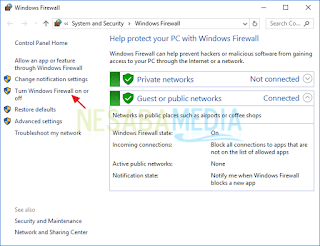
Pada menu Windows Firewall, pilihlah Turn Windows Firewall on or off.
Bagaimana Cara Mematikan Firewall pada Windows 7, 8 dan 10?, Cara Menonaktifkan Windows Firewall Pada Windows 10, Cara Menghidupkan dan Mematikan Windows Firewall di Windows 7

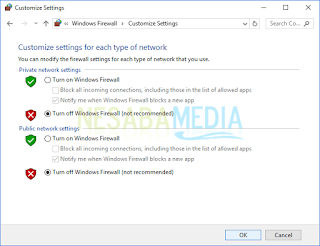
Selanjutnya yaitu pilih Turn off Windows Firewall (not recommended) pada Private network settings ataupun Public network settings. Kemudian pilih OK.
Bagaimana Cara Mematikan Firewall pada Windows 7, 8 dan 10?, Cara Menonaktifkan Windows Firewall Pada Windows 10, Cara Menghidupkan dan Mematikan Windows Firewall di Windows 7

B Cara kedua
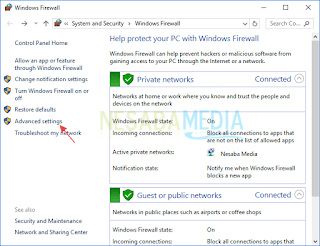
1. Tekan tombol Ctrl + R, kemudian ketik firewall.cpl, setelah itu tekan Enter.
Bagaimana Cara Mematikan Firewall pada Windows 7, 8 dan 10?, Cara Menonaktifkan Windows Firewall Pada Windows 10, Cara Menghidupkan dan Mematikan Windows Firewall di Windows 7

2. Pilih Advanced settings.

Bagaimana Cara Mematikan Firewall pada Windows 7, 8 dan 10?, Cara Menonaktifkan Windows Firewall Pada Windows 10, Cara Menghidupkan dan Mematikan Windows Firewall di Windows 7

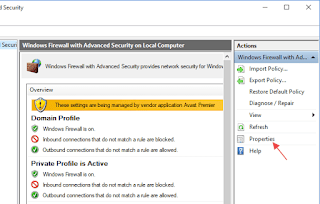
3. Pilih Properties.

Bagaimana Cara Mematikan Firewall pada Windows 7, 8 dan 10?, Cara Menonaktifkan Windows Firewall Pada Windows 10, Cara Menghidupkan dan Mematikan Windows Firewall di Windows 7

4. Pada tab Domain profile, pilih off pada opsi Firewall state, dan kemudian Apply.

Bagaimana Cara Mematikan Firewall pada Windows 7, 8 dan 10?, Cara Menonaktifkan Windows Firewall Pada Windows 10, Cara Menghidupkan dan Mematikan Windows Firewall di Windows 7

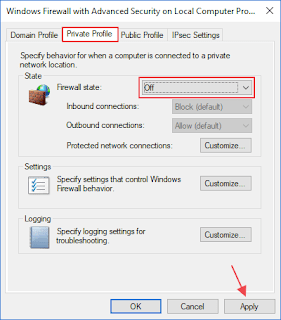
5. Pada tab Private Profile, pilih off juga, kemudian Apply.
Bagaimana Cara Mematikan Firewall pada Windows 7, 8 dan 10?, Cara Menonaktifkan Windows Firewall Pada Windows 10, Cara Menghidupkan dan Mematikan Windows Firewall di Windows 7

6. Pada tab Public Profile, pilih off dan terakhir pilih OK.

Bagaimana Cara Mematikan Firewall pada Windows 7, 8 dan 10?, Cara Menonaktifkan Windows Firewall Pada Windows 10, Cara Menghidupkan dan Mematikan Windows Firewall di Windows 7

Gagal mematikan firewall?
Mungkin anda pernah mendapatkan masalah pada saat anda ingin mematikan firewall melalui Windows Firewall dikarenakan opsi Turn Windows Firewall on or off-nya tidak bisa di klik. Salah satu faktor penyebab utama dari masalah seperti ini dikarenakan semua pengaturan firewall diatur oleh antivirus yang terinstall pada PC maupun laptop anda.

Seperti yang telah anda lihat pada gambar dibawah ini terdapat tulisan These settings are being managed by vendor application Avast Premier, yang mana artinya bahwa semua pengaturan firewall di atur dan dikendalikan oleh antivirus yang terinstall (sebagai contohnya, antivirus pada laptop saya: Avast Premier.)

Bagaimana Cara Mematikan Firewall pada Windows 7, 8 dan 10?, Cara Menonaktifkan Windows Firewall Pada Windows 10, Cara Menghidupkan dan Mematikan Windows Firewall di Windows 7

Cara mengatasi masalah ini
Untuk mengatasinya, anda bisa mencoba dengan langkah-langkah berikut dibawah ini:
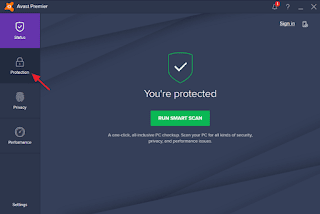
1. Buka antivirusnya, kemudian pilih Protection.
Bagaimana Cara Mematikan Firewall pada Windows 7, 8 dan 10?, Cara Menonaktifkan Windows Firewall Pada Windows 10, Cara Menghidupkan dan Mematikan Windows Firewall di Windows 7

2. Pilih Firewall.

Bagaimana Cara Mematikan Firewall pada Windows 7, 8 dan 10?, Cara Menonaktifkan Windows Firewall Pada Windows 10, Cara Menghidupkan dan Mematikan Windows Firewall di Windows 7

3. Klik tombol ON yang warna hijau. Selanjutnya pilih berapa lama yang anda ingin mematikan firewallnya:
  • Stop for 10 minutes (selama 10 menit)
  • Stop for 1 hours (selama 1 jam)
  • Stop until your next restart (sampai PC di restart kembali)
  • Stop indefinitely (selamanya)

Bagaimana Cara Mematikan Firewall pada Windows 7, 8 dan 10?, Cara Menonaktifkan Windows Firewall Pada Windows 10, Cara Menghidupkan dan Mematikan Windows Firewall di Windows 7

Perlu anda ketahui, bahwa cara untuk mematikan firewall di masing-masing antivirus itu sangat berbeda-beda, jadi tidak mungkin semuanya sama dengan yang diatas. Yang terpenting yaitu cari opsi yang bertuliskan firewall pada antivirus anda.

Baca lainnya : 12 Cara ampuh Merawat Laptop agar Tetap Awet

Penutup
Jika anda tidak memiliki keperluan penting, maka sebaiknya anda tidak disarankan untuk mematikan firewall pada PC ataupun laptop anda. Berhubung peran firewall ini cukup penting sebagai lalu lintas jaringan, jadi lebih baik matikan firewall jika dirasa perlu bukan sekedar iseng-iseng saja.

Baiklah, Itulah langkah-langkah tentang Cara Mematikan Firewall pada Windows 7, 8 dan 10 dengan mudah. Tinggalkan komentar dibawahnya jika ada pertanyaan seputar firewall. Terima kasih banyak kunjungan kalian...

Monday, July 31, 2017

12 Cara ampuh Merawat Laptop agar Tetap Awet

Cara Ampuh Merawat Laptop dengan Baik dan Benar Agar Tetap Awet - Banyak orang-orang yang tidak mengerti bagaimana cara merawat laptop dengan baik dan benar. Meski harga laptop sekarang bisa dibilang lumayan murah, tetapi merawat laptop perlu dilakukan supaya komponen maupun bagian pada laptop tetap awet dan juga berumur lebih lama.

Baca juga : Cara Merawat Komputer PC

Jarang sekali mereka-mereka memperhatikan kondisi laptopnya. Padahal, daya tahan laptop berbeda dengan daya tahan PC yang lebih cenderung kuat dan juga tahan lama. Melalui artikel kali ini, saya akan berbagi sedikit ilmu pengetahuan mengenai bagaimana cara untuk merawat laptop dengan baik dan benar.

Bagaimana cara merawat laptop dengan baik?

Tidak bisa dipungkiri lagi, banyak orang-orang yang mengabaikan kesehatan laptop mereka sendiri. Hampir setiap saat kita atau anda menggunakan laptop untuk mengerjakan berbagai macam tugas seperti tugas sekolah maupun juga tugas kantor, tetapi jarang sekali kita merawatnya.

12 Cara Ampuh Merawat Laptop Agar Tetap Awet dan Tahan Lama, 12 Cara Ampuh Merawat Laptop Dengan Baik Dan Benar Agar Tetap, 12 Cara Ampuh Merawat Laptop dengan Baik dan Benar Agar Tetap

Langsung saja yuk! lakukan hal-hal berikut dibawah ini untuk merawat laptop kesayangan anda agar tetap awet dan berumur lebih lama.

1. Jangan terlalu sering menggunakan Laptop untuk bermain game berat
Kebiasaan buruk yang satu inilah yang sering dilakukan oleh para pemilik laptop yang suka gaming atau gamer. Menggunakan laptop untuk bermain game yang berat dan dalam waktu yang lama bisa menyebabkan komponen didalam laptop mengalami overheat (kepanasan). Selain itu juga, kebiasaan buruk tersebut salah satu faktor penyebab baterai laptop anda bocor.

2. Jangan menggunakan laptop di atas kasur
Tidak bisa dipungkiri lagi bahwa menggunakan laptop diatas kasur memang lebih nyaman. Tetapi perlu diperhatikan sedikit, bahwa menggunakan laptop diatas kasur bisa menyebabkan panas dari laptop tidak keluar dengan sempurna, sehingga laptop pun akan mengalami overheat.

3. Jauhkan minuman dari laptop
Minuman yang tumpah ke laptop bisa menyebabkan kerusakan pada hardware di dalamnya. Karena air itu merupakan musuh utama rangkaian elektronik, alangkah baiknya anda untuk menjauhkan minuman dari laptop anda. Saya sarankan untuk memberi keyboard protector agar bisa mencegah resiko masuknya cairan pada celah-celah keyboard.

4. Jangan menaruh barang berat diatas laptop
Kebiasaan seperti ini sering dianggap sepele oleh sebagian pemilik laptop, padahal kebiasaan buruk semacam ini akan berakibat fatal. Hindarilah menaruh barang-barang berat di atas laptop. Hal tersebut bisa mengakibatkan kerusakan pada layar laptop dan sekaligus komponen lainnya.

5. Bersihkan layar laptop secara rutin
Saya sarankan anda membeli screen protector atau pelindung layar laptop terlebih dahulu, untuk melindungi layar laptop kesayangan anda dari goresan. Bersihkan juga layar laptop dari debu-debu yang menempel pada layar secara rutin.

6. Bersihkan optical drive laptop
Perlu anda ketahui, Optical Drive atau DVD ROM laptop sangat rentan sekali terhadap debu. Dikarenakan bisa mengganggu proses pembacaan data dari CD/ DVD. Bersihkan debu-debu yang menempel pada Optical Drive di laptop anda secara rutin. Berhati-hatilah ketika memasukkan CD atau DVD pada Optical Drive, karena lensa optik pada Optical Drive sangat rentan sekali.

7. Jauhkan laptop dari jangkauan anak kecil
Jauhkan laptop kesayangan dari jangkauan anak-anak kecil untuk menghindari hal-hal yang tidak di inginkan. Namanya juga anak-anak kecil, bisa jadi mereka menganggap laptop kesayangan anda itu sebagai mainan.

8. Jauhkan makanan dari laptop
Lebih berhati-hatilah ketika anda menaruh makanan atau sedang asyik ngemil di dekat laptop anda. Pastikan sisa-sisa makanan tidak berjatuhan pada celah-celah keyboard laptop anda. Hal tersebut bisa mengganggu kinerja keyboard pada laptop anda.

9. Jauhkan laptop dari sinar matahari
Hindari kontak secara langsung antara laptop kesayangan anda dan sinar matahari. Dikarenakan beberapa komponen-komponen laptop rentan mengalami kerusakan jika terkena paparan sinar matahari secara langsung.

10. Jangan sembarang mengunduh software dari internet
Mengunduh software-software sembarangan dari internet bisa memperbesar kemungkinan serangan virus pada laptop anda. Saya sarankan anda untuk menginstal Antivirus pada laptop anda dan sebaiknya lebih berhati-hati ketika anda mengunduh apapun dari internet.

11. Jangan menggunakan laptop terlalu lama
Laptop itu berbeda dengan komputer yang bisa bekerja selama 24 jam nonstop tanpa harus istirahat. Gunakanlah laptop seperlunya saja, jika tidak digunakan maka sebaiknya anda matikan saja laptop anda. Menggunakan laptop yang terlalu lama juga merupakan faktor penyebab yang membuat laptop anda mengalami overheat.

12. Perhatikan suhu laptop
Banyak sekali pemilik laptop yang tidak memperhatikan suhu pada laptop mereka. Padahal suhu yang cukup tinggi merupakan salah satu faktor penyebab overheat pada laptop. Seperti yang di alami oleh teman sekelas saya, dia seringkali menggunakan laptopnya untuk bermain game berat-berat tanpa memperhatikan suhu pada laptopnya.

Baca lainnya : 5 Cara Sederhana Merawat Laptop Acer Anda dengan Sempurna

Alhasil, setelah saya chek suhu hardwarenya menggunakan software HWMonitor. Mengejutkan sekali, suhu laptopnya mencapai 90°C! Hampir mendekati suhu air mendidih yakni 100°C. Padahal laptop tersebut masih berumur kira-kira 1 tahun.

Nah, itu saja info tentang Cara Ampuh Merawat Laptop dengan Baik dan Benar Agar Tetap Awet. Mudah-mudahan artikel diatas bisa memberikan manfaat besar bagi para pembacanya. Terima kasih banyak...

Sunday, July 23, 2017

5 Cara Sederhana Merawat Laptop Acer Anda dengan Sempurna

Cara Jitu Merawat Laptop Acer - "Nyesel gue beli laptop merk ini, cepat rusak!". Komentar miring seperti ini mungkin seringkali psAcer dengar dari orang-orang disekitar atau sekeliling anda, atau anda baca dari forum-forum maupun juga dari blog. Tetapi, apakah anda dan spAcer sadar bahwa kerusakan pada laptop belum tenru mutlak karena kesalahan dari pihak merk saja? Faktor kesalahan pemakainya pun juga sangat mungkin sekali terjadi.

Penggunaan laptop yang salah tentunya bisa menyebabkan kerusakan fatal bagi laptop milik anda. Seperti barang elektronik lainnya, laptop ini merupakan sebuah perangkat lunak yang sangat rapuh dan juga sensitif. Komponen-komponennya pun mudah rusak jika laptop anda terjatuh, terkena air, terbentur dan lain sebagainya. Jika ingin laptop anda awet dan tahan lama, maka kunci utamanya hanya satu yakni merawap laptop dengan baik dan benar.

Baca lainnya : Cara Merawat Komputer PC

Jika anda sudah mulai perhatian dengan laptop Acer anda, kelima tips dari www.rajacomputerku.com ini bisa membantu untuk memperpanjang usia laptop anda.

1.Jangan Jadikan Laptop Anda Tatakan Barang
Kesalahan yang paling banyak sekali dilakukan oleh pengguna ialah meletakkan barang-barang berat diatas laptop. Menaruh barang berat diatas laptop akan mengakibatkan kerusakan pada layar laptop, sekaligus komponen lainnya. Jadi, mulia sekarang anda jangan menaruh laptop didalam 'backpack' bersamaan dengan buku atau barang yang berat-berat.

12 Cara Ampuh Merawat Laptop Agar Tetap Awet dan Tahan Lama, 18 Cara Merawat Komputer/Laptop Agar Tetap Awet Dan Tidak Rusak, 5 Cara Jitu Merawat Laptop Acer Milikmu!

2. Jaga Kebersihan Laptop
Bersihkan laptop secara teratur dari kotoran dan juga debu didalam komponen laptop. Pengendapan debu dan juga kotoran merupakan salah satu faktor penyebab laptop anda cepat rusak.
  • Bersihkan keyboard. Tempat yang paling banyak debu atau kotoran di laptop ialah keyboard. Coba gunakanlah semprotan udara atau sikat yang lembut guna membersihkan sisa-sisa debu di sela-sela tombol keyboard laptop anda.
  • Bersihkan layar. Layar yang kotor bisa mengganggu kenyamanan pengguna untuk melihat tulisan maupun gambar. Bersihkan layar dengan cairan khusus pembersih. Caranya disemprotkan terlebih dahulu ke tisu, kemudian lakukan dengan hati-hati.

3. Jauhkan Makanan & Minuman dari Laptop
Biasanya pengguna laptop suka membawa makanan dan minuman didepan laptop. Memainkan laptop sambil ngemil itu rasanya memang asyik, akan tetapi kebiasaan inilah yang bisa menyebabkan kerusakan pada hardware laptop.
  • Bahaya basah. Ketika kopi atau teh tumpah dan mengenai komponen-komponen laptop anda, maka terjadilah kerusakan pada laptop anda. Demi untuk mencegah hal-hal yang tak diinginkan, maka letakkan minuman dengan jarak yang cukup jauh dari jangkauan laptop Acer anda.
  • Bahaya makanan tumpah. Ketika makanan berceceran atau tertumpah tak sengaja, maka remahan makanan tersebut itu akan masuk ke sela-sela tombol keyboard laptop yang kemudian akan bisa menyebabkan tombol laptop ngadat dan tidak berfungsi.

4. Biasakan Gunakan Tas Laptop Berpelindung
Untuk mempermudah suatu pekerjaan, laptop selalu anda bawa baik ketika ke kampus ataupun ke kantor. Dengan membawa atau menyimpannya di dalam tas khusus, anda turut membantu laptop lebih tahan lama dan awet.
  • Terhindar dari benturan. Apabila membawa laptop ke kampus atau kantor menggunakan Trans Jakarta atau juga Commuterline, sebaiknya pastikan laptop anda berada di wadah yang cukup aman. Pilihlah jenis tas laptop dengan bantalan khusus untuk menyimpan laptop anda dan sekaligus untuk melindungi laptop dari adanya benturan, tergores maupun terjatuh secara tidak sengaja.
  • Aman dari kehujanan. Air adalah musuh utama rangkaian elektronik. Oleh sebab itu, pakailah jenis tas yang dirancang khusus memiliki anti air supaya laptop anda tetap aman dari bahaya air dikala musim penghujan.

5. Jangan Gunakan Laptop Terlalu Lama
Jangankan laptop, stamina anda saja ada batasnya, bukan! Jika anda bisa istirahat sejenak dari lelahnya pekerjaan, maka laptop pun juga sama halnya seperti anda, membutuhkan istirahat.
  • Overheat. Pernahkah anda bermain laptop sambil berbaring diatas tempat tidur? Tidak jarang sampai ditinggal tidur. Hati-hati lho, kebiasaan ini bisa menyebabkan laptop overheating! Soalnya ventilasi udara yang tertutup bisa mengakibatkan panas laptop tidak terbuang dengan sempurna.
  • Perhatikan suhu didalam laptop. Menyelesaikan pekerjaan memang suka bikin lupa waktu bagi seseorang. Kebiasaan ini sering membuat seseorang mengabaikan suhu laptopnya. Ingat, panas yang berlebihan akan mengakibatkan usia laptop pendek! ACER menganjurkan penggunanya untuk mengistirahatkan laptop sekitar 15 menit setelah pemiliknya menggunakan selama 3 jam.

Lantas, apakah anda memperlakukan laptop Acer anda dengan bijak supaya awet dan terawat? Jika belum, masih ada kesempatan kok untuk mengubah kebiasaan buruk anda. Ingat, menjaga serta merawat itu lebih mudah dibandingkan dengan memperbaiki barang yang sudah rusak. Jangan sampai anda menyesal dikemudian hari.

Baca juga : Faktor Penyebab Utama Komputer atau Laptop Jadi Lambat

Demikian ulasan tentang Cara Jitu Merawat Laptop Acer. Mudah-mudahan para pengguna laptop mania bisa mendengar informasi yang sangat penting ini agar laptop mereka bisa lebih tahan lama. Terima kasih banyak...5

Monday, March 13, 2017

Cara Merawat Komputer PC

18 Cara Merawat Komputer/Laptop Agar Tetap Awet Dan Tidak Rusak, Cara Merawat Komputer Dengan Baik Cara Merawat Komputer Yang, Cara Merawat Komputer Dengan Baik Cara Merawat Komputer YangCara Merawat dan Menjaga Komputer PC Agar Awet - Merk komputer apapun kalau tidak dijaga dengan baik maka tentu saja tidak akan awet, Anda ingin komputer bisa lebih awet, tahan lama dan juga tidak cepat rusak? Disini ada beberapa penjelasan cara merawat komputer agar kondisinya awet dan tahan lama serta makin prima. Anda bisa praktekkan dan memulai untuk menjaga komputer dengan baik. Baca artikel ini : Cara Merawat Komputer Dengan Baik

Inilah 11 Cara Merawat Komputer PC agar Awet dan Tahan Lama

1. Tutup atau close program aplikasi yang tidak perlukan
- Setiap program yang diload atau juga dijalankan tentunya membutuhkan memory (RAM) sehingga semakin banyaknya program yang dijalankan pada komputer akan semakin banyak pula memory yang tersita. Hal seperti ini selain bisa menyebabkan komputer berjalan lambat (lelet) dan juga beban kinerja dari komputer itu sendiri pun menjadi lebih berat yang mana akhirnya akan bisa memperpendek umur komponen-komponen pada komputer.

2. Ventilasi yang cukup
- Tempatkan monitor ataupun juga CPU anda sedemikian rupa sehingga ventilasi udara dari tembok ke monitor atau CPU cukup lebar dan udara yang masuk cukup lancar. Ventilasi yang kurang baik tentu saja akan menyebabkan panas yang berlebihan pada komputer sehingga komponen atau rangkaian elektronik didalamnya pun akan menjadi cepat panas sehingga bisa memperpendek umur dari komponen-komponen tersebut. Oleh karena itulah sebaiknya anda usahakan jarak antara monitor atau CPU dengan dinding atau tembok minimal 30 cm. Jika perlu pasang saja kipas angin didalam ruangan.

3. Install program antivirus dan updatelah secara berkala
- Untuk dapat mengenali jenis virus-virus yang terbaru pada komputer, sebaiknya anda sering update program antivirus dengan secara berkala. Virus yang sudah terlanjur menyebar di dalam komputer anda bisa membuat anda menginstall ulang pc komputer anda. Hal tersebut ini selain membutuhkan biaya yang lumayan banyak juga akan menyebabkan komponen seperti harddisk akan lebih cepat rusak dibandingkan jika komputer tidak sering diinstall ulang.

4. Uninstall atau buang program-program yang tidak digunakan
- Ruang harddisk yang terlalu banyak tersita itu akan memperlambat proses read/write harddisk sehingga beban kinerja komputer akan jauh lebih berat sehingga harddisk akan cepat rusak.

5. Pakailah UPS/Stabilizer
- Gunakan UPS untuk mengantisipasi listrik yang mati atau padam secara tiba-tiba yang bisa mengakibatkan kerusakan pada komponen-komponen komputer anda yang terutama pada harddisk. Jika anda tidak memiliki UPS, sebaiknya gunakan Stabilizer untuk mengantisipasi serta menstabilkan naik turunnya tegangan listrik.

6. Defrag harddisk secara berkala
- Fungsi defrag ini ialah untuk menata serta mengurutkan file-file harddisk yang berdasarkan jenis file atau data sedemikian rupa supaya mempermudah proses read/write pada komputer anda sehingga beban kinerja komputer juga akan jauh lebih ringan yang mana akhirnya bisa memperpanjang umur harddisk.
Caranya ialah klik menu Start > Program > Accesories > System Tool > Disk Defragmenter. Saat menjalankan fungsi diatas ini diwajibkan tidak boleh ada program-program lain yang berjalan termasuk screensaver yang aktif pada komputer anda sebab akan mengacaukan fungsi defrag ini.

7. Aktifkan screensaver pada komputer
- Selain bersifat estetis, screensaver ini mempunyai fungsi lain yang cukup penting. Monitor CRT juga televisi yang menggunakan fosfor untuk menampilkan sebuah gambar. Jika monitor menampilkan gambar yang sama untuk beberapa saat maka ada fosfor yang menyala terus menerus. Hal ini bisa mengakibatkan monitor bermasalah seperti gambar menjadi redup atau kurang jelas. Lain halnya jika monitor milik anda adalah LCD, LED yang sudah dilengkapi dengan energy saving, maka tentu saja screensaver tidak terlalu dibutuhkan lagi. Cara mengaktifkan screensaver bisa dilakukan dengan banyak cara, dan salah satunya ialah klik Start > Control Panel > Display > klik tab screensaver, kemudian pilih sesuai selera.

8. Bersihkan Recycle Bin atau file-file sampah secara rutin
- Sebenarnya file atau folder yang anda hapus itu tidak langsung hilang dari harddisk sebab akan ditampung terlebih dahulu di aplikasi Recycle Bin ini dengan maksud supaya suatu saat nanti apabila anda masih membutuhkan fil e tersebut bisa mengembalikan lagi. Recycle Bin yang sudah banyak juga akan menyita ruang harddisk yangg bisa menyebabkan pembacaan harddisk jadi melambat/lelet.

Cara menjalankannya ialah di Windows Explorer > klik Recycle Bin > klik File > klik Empty Recyle Bin Atau dapat menjalankan fungsi Disk Cleanup Caranya Klik Start > Program > Accessories > System Tool > Disk Cleanup > kemudian anda pilih drive yang mau dibersihkan > setelah itu anda centangilah opsi Recycle Bin jika perlu centangi juga yang lainnya (seperti temporary file, temporary internet file), setelah itu klik OK.

9. Pasang kabel ground
- Cassing komputer itu terkadang bisa nyetrum saat dipegang lho, pasang kabel ground guna mengantisipasi cassing nyetrum. Caranya  ialah ambil kabel dengan ukuran panjang seperlunya saja, kemudian ujung satu dihubungkan ke badan CPU (pada casing) dan sedangkan ujung lainnya ditanam didalam tanah. Hal ini akan bisa menetralkan arus listrik yang “nyasar” pada komputer menjadi hilang dan bahkan tidak menyetrum lagi dan hal ini juga bisa membuat komponen elektronik di komputer anda jauh lebih awet serta tahan lama.

10. Dilarang meletakkan Speaker Active dekat dengan monitor
- Hal ini kedengarannya memang seperti hal yang biasa dilakukan, sebab pada umumnya speaker ini diletakkan didekat sisi kiri monitor dan juga sisi kanan pada monitor supaya terlihat jauh lebih rapi. Akan tetapi tanpa anda sadari medan magnet yang berada pada speaker tersebut ini akan bisa mempengaruhi monitor anda yakni warna monitor akan menjadi tidak merrata atau belang-belang. Saya sarankan jarak speaker sisi kanan dan kiri serta komputer adalah 30cm supaya medan magnet pada speaker tersebut tidak mempengaruhi warna monitor komputer.

11. Bersihkan motherboard dan periferal lain dari kotoran debu secara berkala
- Setidaknya enam bulan sekali hal semacam ini harus anda lakukan. Caranya buka casing cpu terlebih dahulu, setelah itu bersihkan motherboard dan juga periferal lainnya seperti (RAM, Video Card, Modem, Sound Card, CDR/CDRW/DVRW, kipas, dan lain-lain) dengan menggunakan sikat halus. Pada saat komputer anda tidak digunakan sebaiknya tutuplah komputer anda (monitor, CPU, keyboard/mouse) dengan cover sehingga kotoran debu tidak mudah masuk kedalam komputer.

Baca artikel sebelumnya : Cara Merawat Komputer Agar Tidak Terkena Virus

Demikianlah informasi tentangg Cara Merawat dan Menjaga Komputer PC Agar Awet. Mudah-mudahan para pengguna pc bisa merawat dengan baik miliknya agar bisa awet dan panjang umur. Terima kasih banyak kunjungannya...

Sunday, March 12, 2017

Cara Merawat Komputer Agar Tidak Terkena Virus


Cara mudah Merawat Komputer agar Tidak Terkena Virus - Mempunyai sebuah komputer merupakan suatu keharusan bagi setiap orang-orang saat ini, karena komputer memiliki fungsi yang sangat banyak misalnya seperti sebagai sarana hiburan multimedia dan juga Internet. Dengan memakai komputer, pengguna bisa membuka berbagai macam lagu, foto, video ataupun ketika sedang membutuhkan informasi, pengguna juga bisa mencarinya di Internet atau bahkan bagi beberapa kalangan seperti mahasiswa, pegawai sampai pebisnis menjadikan komputer sebagai penunjang kerjanya.

Tips : Cara Agar Komputer Dan Laptop Terhindar Dari Virus, 8 Cara Mencegah Komputer Terkena Virus, cara merawat komputer agar tidak terkena virusJadi bisa disimpulkan bahwa komputer ataupun laptop saat ini sudah menjadi bagian dari gaya hidup modern masyarakat didunia. Harga komputer pun sangat relatif murah, tergantung dari spesifikasi internal serta eksternalnya sehingga bagi mereka-mereka yang memiliki budget terbatas masih bisa untuk membeli komputer yang harganya lebih murah, begitu juga sebaliknya. Tetapi selama menggunakan alat canggih seperti komputer ini tidak selalu menyenangkan, kadangkala seseorang harus kesal karena komputernya yang terkena virus. Baca artikel ini : Cara Membersihkan Virus Shorcut Tanpa Antivirus

Kenapa Komputer Bisa Terkena Serangan Virus?

Virus yang ada pada komputer tentu saja sangat berbeda dengan virus yang menyerang pada manusia, jadi intinya ialah virus yang sering menyerang komputer tidak mungkin bisa menyerang manusia, begitu juga sebaliknya. Lalalu, timbulah pertanyaan kenapa bisa komputer terserang virus? Sebenarnya ketika pertama kali diproduksi, komputer masih bersih dari vrus, yang menyebabkan virus tersebut menyerang komputer ialah karena kesalahan dari user.

Komputer ataupun laptop yang terserang virus bisa memperlambat kinerja sistem didalamnya sehingga memiliki tanda-tanda seperti proses loading lama, komputer sering hang, baterai cepat habis, komponen hadware seperti prosesor dan juga harddisk cepat panas sehingga pada akhirnya bisa memperpendek masa pakai dari komputer tersebut. Jadi sebaiknya harus ada solusi dan cara cerdas agar komputer tidak cepat terserang virus, dan berikut ini poin-poin dan penjelasannya;

Tips : Cara Agar Komputer Dan Laptop Terhindar Dari Virus, 8 Cara Mencegah Komputer Terkena Virus, cara merawat komputer agar tidak terkena virus

1. Selalu Wasapda Terhadap Flashdisk, Memory Dan Sejenisnya
- Salah satu cara yang paling sering virus menyebar pada komputer ialah melalui perangkat yang bisa berpindah-pindah misalnya seperti flashdisk atau harddisk external, selalu scan total sebelum anda masuk atauupun mengambil file dari media penyimpanan removeable tersebut.

Jenis virus yang biasanya berada didalam flashdisk adalah virus autorun, yang lebih gawatnya lagi autorun ini tidak bisa dihilangkan dengan mudah lho, jika anda menggunakan antivirus yang gratisan. File autorun ini biasanya terletak di jendela depan suatu flashdisk, jadi para pengguna harus berhati-hati dan juga jangan nekat untuk melanjutkan jika ditemukan file autorun.

Tips : Cara Agar Komputer Dan Laptop Terhindar Dari Virus, 8 Cara Mencegah Komputer Terkena Virus, cara merawat komputer agar tidak terkena virus

2. Jangan Mendownload Sembarangan
- Berdasarkan penelitian dari pakar IT telah menyebutkan bahwa komputer yang tak pernah terhubung ke Internet mempunyai resiko yang rendah untuk terserang virus, jadi sangat berbeda sekali dengan komputer yang selalu terkoneksi dengan Internet. Virus seperti trojan ini, worm hingga malware bisa dengan mudahnya masuk kedalam komputer seseorang yang sering melakukan download dengan secara sembarangan.

Jadi untuk itu agar aman, sangat disarankan sekali untuk tidak mendownload file-file dari sumber yang tidak terpercaya, misalnya saja mau mendownload game maka sebaiknya anda pergilah ke website resminya walaupun game-nya berbayar sekalipun daripada harus nekat mendownload di website yang tidak jelas.

Atau user bisa bertanya di forum-forum Internet, web-web mana saja yang mempunyai reputasi yang baik sebagai tempat download yang aman dan juga bebas virus. Tetapi untuk lebih memudahkan para user mengakses Internet secara lebih aman dan lebih baik perangkat komputer pun juga dilengkapi firewall, sebab fungsi firewall ini dapat melindungi komputer dari serangan virus dan malware.

Tips : Cara Agar Komputer Dan Laptop Terhindar Dari Virus, 8 Cara Mencegah Komputer Terkena Virus, cara merawat komputer agar tidak terkena virus

3. Memakai Deep Freeze
- Jika komputer milik anda memang mengharuskan komputer untuk selalu terkoneksi dengan internet dan juga sering dihubungkan dengan removeable drive misalnya seperti flashdisk dan harddisk ataupun komputer anda untuk keperluan umum seperti halnya warnet, maka solusi yang terbaik ialah dengan memakai program Depp Freeze yang bisa digunakan jika komputer mengalami error akibat kesalahan baik yang disebabkan oleh faktor human error ataupun juga virus.

Jadi intinya Deep Freezer ini akan mempermudah anda untuk menghapus semua kesalahan dan juga mengembalikan kondisi komputer seperti semula yakni cukup dengan satu kali restart saja. Tetapi perlu diketahui bahwa kelemahan Deep Freeze ini ialah tidak bisa menyimpan file di partisi disk yang anda set, misalnya saja Disk C sebagai tempat menyimpan program Deep Freeze, maka semua file-file yang anda simpan di C tersebut akan hilang, jadi sebaiknya dipindahkan saja ke disk lain seperti D ataupun yang lain.

Tips : Cara Agar Komputer Dan Laptop Terhindar Dari Virus, 8 Cara Mencegah Komputer Terkena Virus, cara merawat komputer agar tidak terkena virus

4. Selalu Aktifkan Firewall
- Terutama jika komputer milik anda selalu terhubung ke jaringan, firewall ibarat sebuah tembok penghalang yang kokoh bagi virus, malware ataupun juga hacker yang ingin membajak komputer anda dengan melalui jaringan internet. Firewall bisa memutuskan apakah komputer bisa terhubung ke jaringan atau juga memblokirnya. Daya efektifitas firewall sendiri tergantung dari konfigurasi dan bagaimana cara pengguna dalam mengatur filter setting-nya.

Tips : Cara Agar Komputer Dan Laptop Terhindar Dari Virus, 8 Cara Mencegah Komputer Terkena Virus, cara merawat komputer agar tidak terkena virus

5. Kompresi File Penting anda Dalam Bentuk ZIP atau RAR
- Jika anda mempunyai file penting seperti MS Word, Excel atau yang berektensi.exe maka sebaiknya anda lakukan kompresi file tersebut dalam satu file berformat ZIP atau RAR, tujuannya ialah agar virus tidak menginfeksi file tersebut. Dengan secara rutin melalukan pengkompresi seperti ini maka peluang virus untuk menyebar kemana-mana akan semakin kecil, terlebih lagi jika sistem windows-nya sudah ada firewallnya.

Tips : Cara Agar Komputer Dan Laptop Terhindar Dari Virus, 8 Cara Mencegah Komputer Terkena Virus, cara merawat komputer agar tidak terkena virus

6. Matikan Autorun
- Untuk mengantisipasi agar file atau program yang berisi virus tidak bisa dijalankan secara otomatis, maka disarankan untuk para pengguna menonaktifkan fitur autorun pada komputernya masing-masing. Banyak pengguna yang tak mengerti betapa krusialnya posisi autorun karena disamping untuk bisa menjalankan program “Baik” secara otomatis, dia juga akan menjalankan file-file virus yang terutama berekstensi .exe tanpa diketahui si pengguna komputer.

Tips : Cara Agar Komputer Dan Laptop Terhindar Dari Virus, 8 Cara Mencegah Komputer Terkena Virus, cara merawat komputer agar tidak terkena virus

7. Merubah Ekstensi File
- Saat ini banyak sekali virus-virus yang “menyamar” sebagai sebuah file yang berekstensi .doc ataupun excel. Biasanya file Ms Word dan juga Excel yang sudah terinfeksi akan berubah menjadi extensi .exe dan lebih parahnya lagi file file tersebut itu tidak bisa dihapus begitu saja, apalagi jika file-file yang terinfeksinya sudah sangat banyak, ya mau tidak mau anda harus melakukan installasi ulang program pada komputer. Jadi sebaiknya anda ubah file .doc atau .xls menjadi ekstensi .rtf (Rich text format) karena lebih jarang virus-virus menyerangnya.

Tips : Cara Agar Komputer Dan Laptop Terhindar Dari Virus, 8 Cara Mencegah Komputer Terkena Virus, cara merawat komputer agar tidak terkena virus

8. Gunakanlah Kombinasi Antivirus
- Jadi, misalnya anda pribadi hanya memakai Avast saja maka virus lokal tak akan terdeteksi, begitu juga ketika anda hanya memakai SmadAv maka virus dari luar pun akan tidak terdeteksi. Dengan menggunakan dua aplikasi AV maka akan semakin banyak database virus sehingga makin efektif sekali deteksi terhadap berbagai ancaman yang terutama berjenis malware. Selain itu juga jangan lupa anda untuk teratur melakukan update AV karena hampir setiap saat bermunculan virus-virus jenis baru.

Baca artikel sebelumnya : Cara Merawat Komputer Dengan Baik

Nah, kira-kkira seperti itulah pelajaran informasi tentang Cara mudah Merawat Komputer agar Tidak Terkena Virus. Mudah-mudahan pengguna aktif teknologii canggih ini dapat mempelajarinya dengan baik dan benar agar komputernya lebih awet. Terima kasih banyak

Saturday, March 11, 2017

Cara Merawat Komputer Dengan Baik

Cara Merawat Komputer Yang Baik | Itupedia, 18 Cara Merawat Komputer/Laptop Agar Tetap Awet Dan Tidak Rusak, 10 Cara Merawat Komputer Agar Tidak Lemot dan RusakCara Merawat Komputer Yang Baik - Pada kesempatan Kali ini rajacomputerku akan berbagi tips komputer pada anda-anda pengguna teknologi pc mengenai cara merawat komputer dengan baik dan benar dan tentunya lebih awet bebas gangguan beberpa penyakit yang bisa saja menyerangnya. Komputer tak boleh hanya dipakai dan juga digunakan oleh kita begitu saja, komputer pun juga harus dilakukan perawatan pada komponen-komponennya untuk menjaga komputer agar bisa tetap bisa bekerja dan bisa terus digunakan oleh kita.

Baca artikel ini : 5 Cara sederhana Mendinginkan Prosesor

1. Tutup/close program yang tidak perlukan
- Setiap program yang diload ataupun dijalankan akan membutuhkan memory (RAM) sehingga semakin banyaknya program yang dijalankan akan semakin banyak pula memory yang tersita. Hal ini selain bisa menyebabkan komputer berjalan lambat (lelet) juga beban kinerja komputer akan menjadi lebih berat yang akhirnya akan bisa memperpendek umur komponen pada komputer.

2. Ventilasi yang cukup
- Maksudnya ialah tempatkan monitor ataupun CPU anda dengan sedemikian rupa sehingga ventilasi udara dari tembok ke monitor atau CPU cukup lebar dan juga udara yang masuk cukup lancar. Ventilasi yangg kurang baik akan bisa menyebabkan panas berlebihan sehingga komponen atau rangkaian elektronik di dalam komputer akan menjadi cepat panas sehingga bisa memperpendek umur komponen tersebut. Oleh karena itulah usahakan jarak antara monitor/CPU dan dinding/tembok minimal 30 cm. Jika perlu pasang saja kipas angin di dalam ruangan.

3. Install program antivirus dan update secara berkala
- Untuk bisa mengenali virus-virus baru di komputer, sebaiknya anda update program antivirus secara berkala. Virus yang terlanjur menyebar pada komputer anda bisa membuat anda menginstall ulang komputer. Hal tersebut ini selain membutuhkan biaya cukup banyak juga akan menyebabkan harddisk komputer anda akan lebih cepat rusak dibanding jika tidak sering diinstall ulang.

4. Uninstall atau buang program yang tidak anda gunakan
- Ruang harddisk yang terlalu banyak tersita akan bisa memperlambat proses read/write harddisk, sehingga beban kinerja komputer akan jauh lebih berat sehingga harddisk pun juga akan cepat rusak.

Cara Merawat Komputer Yang Baik | Itupedia, 18 Cara Merawat Komputer/Laptop Agar Tetap Awet Dan Tidak Rusak, 10 Cara Merawat Komputer Agar Tidak Lemot dan Rusak

5. Pakailah UPS/Stabilizer.
- Gunakanlah UPS guna mengantisipasi listrik mati atau padam secara tiba-tiba yang bisa mengakibatkan kerusakan pada komponen-komponen komputer terutama pada harddisk. Jika anda tidak punya UPS, maka gunakanlah Stabilizer untuk mengantisipasi dan juga menstabilkan naik turunnya tegangan listrik.

6. Defrag harddisk anda secara berkala.
- Fungsi defrag ini adalah untuk menata serta mengurutkan file-file harddisk yang berdasarkan jenis file atau data sedemikian rupa supaya mempermudah proses read/write pada komputer, sehingga beban kinerja komputer anda pun juga akan lebih ringan yang akhirnya bisa memperpanjang umur harddisk.
Caranya ialah klik menu Start > Program > Accesories > System Tool > Disk Defragmenter. Ketika menjalankan fungsi ini sebaiknya tidak boleh ada program lain yang berjalan termasuk screensaver yang aktif pada komputer karena hal tersebut akan mengacaukan fungsi defrag ini.

7. Aktifkan screensaver komputer anda.
- Selain bersifat estetis, screensaver pada komputer mempunyai fungsi lain yang cukup penting. Monitor CRT juga televisi yang menggunakan fosfor untuk menampilkan gambar. Jika monitor menampilkan gambar-gambar yang sama untuk beberapa saat, maka ada fosfor yang menyala terus-menerus. Hal ini bisa mengakibatkan monitor komputer anda bermasalah yakni gambar menjadi redup atau kurang jelas. Lain halnya jika monitor komputer anda adalah LCD, LED yang sudah dilengkapi dengan energy saving, maka screensaver-nya tidak terlalu dibutuhkan lagi. Cara mengaktifkan screensaver bisa dilakukan dengan banyak cara lho, salah satunya ialah klik Start > Control Panel > Display > klik tab screensaver, kemudian anda pilih sesuai selera.

8. Bersihkan Recycle Bin atau file sampah secara rutin
- Sebenarnya file atau folder yang anda hapus tersebut tidak langsung hilang dari harddisk komputer karena akan ditampung terlebih dahulu di aplikasi Recycle Bin ini dengan maksud supaya suatu saat jika anda masih membutuhkannya bisa mengembalikan lagi. Recycle Bin yang sudah banyak juga akan bisa menyita ruang harddisk yang bisa menyebabkan pembacaan harddisk jadi lambat/lelet.

Caranya ialah di Windows Explorer > klik Recycle Bin > klik File > klik Empty Recyle Bin Atau bisa menjalankan fungsi Disk Cleanup Caranya Klik Start > Program > Accessories > System Tool > Disk Cleanup > setelah itu pilih drive yang mau dibersihkan > kemudian centangilah opsi Recycle Bin jika perlu centangi juga yang lain (seperti temporary file, temporary internet file), setelah itu tekan atau klik OK.

9. Pasang kabel ground
- Casing komputer terkadang bisa nyetrum saat kita pegang, pasang kabel ground untuk sebagai mengantisipasi casing komputer nyetrum. Caranya  ialah ambil kabel dengan panjang seperlunya, kemudian ujung satunya dihubungkan dengan badan CPU (pada casing) dan sedangkan ujung yang lainnya ditanam dalam tanah. Hal ini akan bisa menetralkan arus listrik yang “nyasar” pada komputer menjadi hilang dan tidak menyetrum lagi. Hal ini juga bisa membuat komponen-komponen elektronik pada komputer anda lebih awet dan juga tahan lama.

10. Jangan meletakkan Speaker Active yang terlalu dekat dengan monitor
- Hal ini kedengarannya seperti hal yang biasa dilakukan, karena pada umumnya benda seperti speaker ini diletakkan dekat di sisi kiri dan sisi kanan pada monitor supaya terlihat lebih rapi. Tetapi tanpa anda sadari ternyata medan magnet yang ada pada benda speaker tersebut akan mempengaruhi monitor komputer anda yaitu warna monitor menjadi tidak rata atau bahkan belang-belang. Dapat saya sarankan jarak antara speaker active anda masing-masing sebelah kiri dan juga kanan adalah 30cm supaya medan magnet pada speaker tidak mempengaruhi warna pada monitor anda.

11. Bersihkan motherboard & periferal lainnya dari debu secara berkala
- Setidaknya enam bulan sekali hal seperti ini harus anda lakukan. Buka casing komputernya terlebih dahulu, lalu bersihkan motherboard dan juga periferal lain (RAM, Video Card, Modem, Sound Card, CDR/CDRW/DVRW, kipas, dan lain-lain) dengan menggunakan sikat halus. Pada saat komputer anda tidak digunakan tutuplah komputer (monitor, CPU, keyboard/mouse) dengan cover sehingga debu-debu tidak mudah masuk ke dalam komputer anda.

Baca artikel sebelumnya : 3 Daftar Aplikasi Pembuat Film Terbaik khusus Untuk PC

Nah, seperti itulah informasi tentang Cara Merawat Komputer Yang Baik. Semoga saja bermanfaat dan untuk para pengguna pc sebaiknya ikuti langkah-langkah yang sudah dijelaskan diatas ini supaya komputer anda lebih awet dan tahan lama. Terima kasih banyak...

3 Daftar Aplikasi Pembuat Film Terbaik khusus Untuk PC

3 Daftar Aplikasi Pembuat Film Terbaik khusus Untuk PCDaftar Aplikasi Pembuat Film Terbaik khusus Untuk PC - Bagi anda pengguna PC yang akan membuat sebuah karya film pendek ataupun lainnya, maka di postingan kali ini rajacomputerku akan membagikan informasi mengenai aplikasi pembuat film terbaik. Software edit video pc terbaik yang satu ini memang kerapkali digunakan oleh para pembuat-pembuat film profesional sekalipun, dan dengan bantuan aplikasi pembuat film di pc ini siapa saja bisa membuat sebuah film entah itu bertujuan untuk dokumentasi ataupun juga untuk yang lainnya.

Seperti yang sudah kita ketahui bersama, jika aplikasi pembuat film for pc ini sangatlah banyak. Tergantung kita atau anda akan menggunakan aplikasi edit video untuk membuat film tersebut yang mana, dan di bawah ini saya akan paparkan daftar-daftar aplikasi pembuat film for pc terbaik 2017. Berikut di antaranya:

Baca artikel ini : Cara Install Windows 10 Legal Menggunakan Flashdisk

Inilah Aplikasi-Aplikasi Terbaik Pembuat Film khusus PC

Premiere Pro CC
- Aplikasi pembuat film terbaik dan juga populer untuk pc yang pertama yaitu Premiere pro CC, aplikasi canggih pc yang satu ini biasanya digunakan oleh seorang profesional edit video. Dengan dilengkapi fitur-fitur yang begitu canggih membuat aplikasi premiere pro cc tersebut ini banyak sekali penggunanya, dan salah satu fitur utamanya ialah (HD Support, storyboard mode, multi track editing, unlimited audio and video track, dan bahkan masih banyak lagi fitur-fitur yang lainnya).

Adapun syarat-syarat PC untuk install aplikasi Premiere Pro CC, adalah sebagai berikut ini :
  • PC minimal (windows 7 64 bit, windows 8 64 bit maupun MAX OS X 10.7)
  • Kapasitas RAM 4 GB
  • Kapasitas hardisk 4 GB
  • Layar dengan resolusi (1280 x 800)
  • CPU multicore intel prosesor 64 bit

Final Cut Pro
- Aplikasi final cut pro ini merupakan aplikasi edit video pc yang umumnya atau biasanya digunakan oleh para ahli pembuat film Holliwood, maka dari itulah kualitas dari aplikasi pembuat film yang satu ini sudah tidak usah diragukan lagi lho. Software canggih pc satu ini dikembangkan oleh perusahaan ternama di Eropa yakni Apple, maka sangat cocok sekali bagi anda seorang editor video yang sudah terbiasa dengan menggunakan komputer MAX.

Adapun syarat-syarat PC untuk install Aplikasi final cut pro adalah :
  • PC minimal OS x 10.9.2
  • RAM minimal 4 GB
  • Grafik minimal openCL-capable card atau intel HD Grapik 3000
  • 256 Mega byte Vram
  • Hardisk berkapasitas 3,5 GB

Media Composer
- Aplikasi ketiga pembuat film di pc terbaik 2017 adalah Media Composer, jenis aplikasi yang satu ini sangat cocok untuk profesional. Tak dipungkiri lagi aplikasi edit video for pc yang satu ini sangat sulit jika digunakan oleh para pemula, karena aplikasi yang ini biasanya digunakan oleh para editor video hollywood.

Adapun syarat-syarat PC untuk install Aplikasi Media Composer ini adalah :
  • PC minimals OS Windows 7 64 bit, Windows 8 64 bit, MAX OS X Lion, serta Mavericks 46 bit
  • CPU minimal core i7 ataupun Quad core qeon
  • Kapasitas RAM 4 GB
  • Grafic minimal NVIDIA Quadro family 2 atau intel HD 4000
  • Kapasitas Hardisk minimal 250 GB

Baca artikel sebelumnya : Inilah 6 Software Media Player Populer dan Terbaik pada Windows

Nah, itulah informasi pembahasan tentang Daftar Aplikasi Pembuat Film Terbaik khusus Untuk PC. Semoga para pengguna pc dapat mencoba aplikasi-aplikasi seperti yang sudah disebutkan diatas tadi. Terima kasih banyak kunjungannya...

Thursday, March 9, 2017

Inilah 6 Software Media Player Populer dan Terbaik pada Windows

6 Software Media Player Terbaik dan Populer Pada Windows, 6 Media Player Yang Paling Bagus untuk Windows, 6 Media Player Terpopuler Dan Terbaik Pada Windows6 Software Media Player Populer dan Terbaik pada Windows - Media player merupakan sebuah program yang berupa software sebagai pemutar konten multimedia, dengan meng-install aplikasi media player tersebut, maka anda bisa memutar entah itu (musik maupun video) dengan jaringan internet ataupun dari lokal hard drive.

Sistem yang dibuat oleh software media player ini sangat sederhana sekali, dimana media player ini nantinya akan membaca musik dan video dengan berbagai format yang berbeda-beda. Maka dari itulah, tidak heran jika para pembuat aplikasi ataupun software berlomba-lomba untuk mengeluarkan aplikasi-aplikasi media player unggulannya masing-masing. Nah.. berikut ini rajacomputerku akan membahas informasi mengenai Aplikasi Media Player Terbaik dan Populer Saat ini.

Baca artikel terkini : 3 Cara Kilat Compress atau Memperkecil Ukuran Foto

KMPlayer
- Media player yang pertama yaitu bernama KMPlayer, software ini bisa memutar audio dan juga video dengan program yang sangat ringan. KMPlayer ini sengaja dibuatkan untuk para pengguna Windows yang memiliki banyak format seperti (AVI, ASF, MWV, FLV, AVS, MKV). Salah satu kelebihan dari softwware yang satu ini yakni terletak pada bagian footprint desktopnya yang berpenampilan sangat minimalis dan mungil, tidak hanya itu saja software KMPlayer juga memiliki fitur untuk visualisasi, pilihan pemutaran serta plug-in.

DAPlayer
- Selanjutnya ialah Media player DAPlayer, software yang satu ini juga sudah mampu memutar audio dan video dengan kualitas yang cukup tinggi. Selain ukurannya yang sangat kecil, DAPlayer ini juga bisa kita unduh dengan secara gratis. Dan salah satu kelebihan yang paling sangat menonjol yaitu penggunaan codec audio dan video dengan jumlah lebih dari 400.

VLC Media Player
- Media player yang terbaik ketiga ialah VLC Media Player, dan aplikasi ini mampu memutar segala jenis musik apapun dan juga video dengan berbagai jenis format apa saja. Salah satu kelebihan tersendiri dari software yang satu ini yaitu  sistem-nya yang sangat stabil, sehingga dalam penggunaannya software ini akan lebih ringan dan fleksibel.

Zoom Player
- Zoom Player merupakan salah satu software media player yang sengaja dibuat untuk para pengguna Windows PC. Software ini juga memiliki dua jenis yakni  Zoom Player dan dengan sistem yang sederhana kemudian  Zoom Player dan dengan tweking dan kustomisasi-nya.

Windows Media Player
- Bagi anda selaku pengguna PC pastinya sudah tidak asing lagi dengan software media player yang satu ini, bukan! Dimana Windows Media Player tersebut ini merupakan salah satu software yang paling banyak dipakai oleh pengguna PC. Software yang satu ini pun juga memiliki berbagai keunggulan misalnya seperti penggunaannya yang sangat praktis.

RealPlayer Cloud
- Software media player terbaik untuk yang terakhir ini yaitu bernama RealPlayer Cloud, aplikasi khusus pemutar musik serta video yang satu ini bisa mengatur koleksi musik, video, gambar maupun streaming konten video. Softwrae tersebut ini juga bisa memindahkan secara otomatis video, gambar serta musik yang ada pada perangkat komputer Anda.

Baca artikel sebelumnya : 2 Cara Hebat Edit Foto Menjadi Kartun

Demikianlah informasi tentang 6 Software Media Player Populer dan Terbaik pada Windows. Mudah-mudahan informasi yang disampaikan pada hari ini bermanfaat besar bagi para pengguna PC didunia khususnya di Indonesia. Terima kasih banyak kunjungannya...

Wednesday, March 8, 2017

2 Cara Hebat Edit Foto Menjadi Kartun

Tutorial Photoshop Mengubah Foto Menjadi Gambar Kartun, Edit Foto menjadi Cartoon menggunakan PicsArt Android, 2 CARA MUDAH EDIT FOTO MENJADI KARTUNCara Edit Foto Menjadi Kartun - ada banyak cara membuat foto menjadi kartun, jika anda  browsing di google cara membuat foto jadi kartun maka yang bermunculan ada cara membuat foto jadi kartu dengan photoshop cs 4,5, dan 6. Meski tutorial photoshop sudah banyak, tapi sangat sulit bagi pemula untuk mengikut langkah demi langkah cara edit foto menjadi kartun dengan photoshop.

Baca artikel lainnya : 8 Cara Install WhatsApp pada Komputer atau Laptop

Dan berikut dibawah ini adalah cara-cara mengedit foto menjadi kartun.

Cara membuat foto menjadi kartun dengan Be Funky :
1. Buka website atau situs Be Funky.
2. Klik / tekan tombol Get Started dan tunggu beberapa saat hingga proses loading selesai berjalan seperti gambar yang ada dibawah ini.

Tutorial Photoshop Mengubah Foto Menjadi Gambar Kartun, Edit Foto menjadi Cartoon menggunakan PicsArt Android, 2 CARA MUDAH EDIT FOTO MENJADI KARTUN

3. Setelah itu, akan tampil menu UPLOAD dan banyak sekali pilihan dimana anda menyimpan foto seperti di gambar, contohnya pilih My Computer karena foto-foto saya tersimpan di komputer dan pilih foto yang nanti akan di edit dan klik open.

Tutorial Photoshop Mengubah Foto Menjadi Gambar Kartun, Edit Foto menjadi Cartoon menggunakan PicsArt Android, 2 CARA MUDAH EDIT FOTO MENJADI KARTUN

4. Supaya foto berubah jadi kartun, pilih Artsy > Cartoonizer > Cartoonizer 4 > Apply.
5. Pada saat anda tekan Apply, maka akan memakan waktu yang cukup lama sekitar kurang lebih 3 menitan saja untuk foto berubah jadi kartun, maka sebaiknya tunggu saja prosesnya sampai selesai.
6. Klik / tekan pilihan Save&Share untuk menyimpan foto.

Cara membuat foto menjadi kartun dengan Cartoonize :
  1. Buka website atau situs Cartoonize.
  2. Anda bisa meng-upload foto dari komputer atau bisa juga upload dari URL yang sudah ada, kemudian tekan / klik upload now.
  3. Crop atau potong foto sesuai yang diperlukan saja.
  4. Pilih efek foto jadi kartun yang sesuai anda inginkan dengan memilih berdasarkan contoh pada gambar yang sudah tersedia.
  5. Tekan / klik Cartoonize Now.

Tunggu sebentar karena akan terjadi proses foto biasa menjadi kartun sampai prosesnya selesai.
Apabila foto sudah berubah jadi kartun, download dan simpan pada folder yang anda inginkan.

Baca artikel sebelumnya : Cara Membersihkan Virus Shorcut Tanpa Antivirus

Nah, itulah sepenggal ulasan tentang Cara Edit Foto Menjadi Kartun. Semoga tulisan diatas dapat memberikan manfaat positif bagi para pengguna teknologi didunia ini. Terima kasih banyak dan silahkan mencobanya...

Tuesday, March 7, 2017

Cara Membersihkan Virus Shortcut Tanpa Antivirus

Cara Membersihkan Virus Shortcut Tanpa Antivirus - Hingga detik ini saya masih menggunakan komputer pentium 4, dan sekarang saya sendiri sudah menggunakan laptop core-i3 dengan kekuatan system operasi windows 7, virus shortcut atau juga virus Ramnit sampai sekarang  virus yang masih seringkali menjangkit komputer ataupun laptop para client saya.

Cara Membersihkan Virus Shortcut Tanpa Antivirus, Cara Ampuh Membersihkan Virus Shortcut Tanpa Antivirus, Cara Menghilangkan Virus Shortcut Secara TotalBaca artikel ini : Tips dan Cara Mengatasi File / Folder Tidak Bisa Dihapus pada Windows

Virus yang satu ini juga mampu dalam menginfeksi  file berformat dan lain-lainnya, sebenarnya ada banyak sekali cara menghilangkan virus shorcut di komputer atau laptop baik yang menggunakan sistem operasi windows xp, vista, dan juga windows 7. Salah satu caranya ialah menghapus virus shortcut dengan menggunakan cmd. Selain untuk  juga menghapus virus shourtcut yang bersemayam di drive pada komputer tetapi saya juga share cara menghapus virus shortcut pada flashdisk sebab caranya sama saja seperti ini tinggal anda di sesuaikan drive yang mana virus tersebut bersemayam.

Berikut dibawah ini cara menghapus virus shortcut pada flashdisk dan laptop :

1. Buka RUN pada komputer ataupun laptop anda.
2. Ketik "CMD", seperti pada gambar dibawah ini.


3. Selanjutnya ialah anda masuk ke Drive Flashdisk-nya, disini saya akan contohkan untuk masuk ke drive E (Sesuaikan dengan Drive Flashdisk-nya muncul) caranya yakni ketik saja E: kemudian tekan enter.


4. Selanjutnya yaitu ketik perintah "attrib -s -r -h /s /d" lalu anda tekan Enter, perintah tersebut itu berguna untuk mengembalikan folder-folder yang terinfeksi oleh virus sebelumnya.


5. Maka, folder yang tadi sudah terkena virus shortcut tersebut akan kembali lagi dengan secara normal, sekarang anda tinggal delete aja folder-folder tersebut.


6. Semua perintah diatas ini yang sudah anda ketik di CMD merupakan perintah untuk mengembalikan file-file yang terhidden oleh virus Ramnit, bahkan bisa juga untuk menghapus virus shortcut yang menyerang komputer ataupun laptop anda.

Baca artikel sebelumnya : 4 Cara ampuh Mempercepat Performa Google Chrome

Demikianlah ulasan terbaru dari rajacomputerku ini tentang Cara Membersihkan Virus Shortcut Tanpa Antivirus. Semoga para pengunjung senang dan bermanfaat juga bagi para pengguna teknologi canggih saat ini. Terima kasih banyak...

Monday, March 6, 2017

4 Cara ampuh Mempercepat Performa Google Chrome

7 Cara Mempercepat Google Chrome dan Hemat RAM, Cara Jitu Mempercepat Kinerja / Performa Google Chrome, Tips Mempercepat Performa Browser Google ChromeCara Mempercepat Performa Google Chrome - Sekarang ini sudah banyak sekali para developer-developer yang bergerak dibidang aplikasi, dan salah satunya ialah aplikasi browser. Untuk para pengguna Komputer ataupun juga Android tampaknya sudah tak asing lagi dengan aplikasi browser yang sudah terkenal saat iini yakni bernama Google Chrome, sesuai dengan namanya jenis aplikasi yang satu ini merupakan asli produk dari Google. Dengan bantuan dari aplikasi browser tersebut ini, maka kita akan jauh lebih mudah dalam mengakses internet.

Baca artikel ini : 5 Cara Jitu Memilih Hard Disk External yang Bagus

Memang tidak sedikit aplikasi browser tersebut, misalnya saja seperti mozila firefox, internet explorer, opera mini, UC browser dan lain sebagainya. Tetapi khususnya untuk para pengguna smartphone Android, kebanyakan dari mereka-mereka masih mempercayakan kualitas serta performa dari  Google Crome sebagai aplikasi browser yang dipilihnya.

Salah satu alasannya yaitu karena Android itu juga merupakan produk asli dari google, jadi Google Crome tersebut merupakan aplikasi browser resmi khusus untuk Android. Selain itu juga, Google Crome memiliki banyak kelebihannya. Tetapi tidak dipungkiri jika aplikasi tersebut juga memiliki kelemahan atau juga kekurangan dan tentu saja sering membuat si pengguna kesal. Misalnya saja dalam masalah 'scrolling Chrome' yang cukup buruk, terkadang nge-lag ketika swap ataupun resize. Maka dari itulah, web rajacomputerku akan memberikan tips serta solusi kepada anda terkait dengan masalah tersebut.

Baca artikel populer : Faktor Penyebab Utama Komputer atau Laptop Jadi Lambat

Dibawah ini telah kami paparkan Cara Jitu Mempercepat Kinerja / Performa Google Crome, simak dengan baik-baik ulasannya sebagai berikut.

1. Ketik pada address atau alamat bar google Chrome (chrome://flags), berikut ini contohnya.

7 Cara Mempercepat Google Chrome dan Hemat RAM, Cara Jitu Mempercepat Kinerja / Performa Google Chrome, Tips Mempercepat Performa Browser Google Chrome

2. Kemudian, buka menu pilihan Maximum tiles for interest area (#max-tiles-for-interest-area) atau dalam bahasa Indonesianya (Ubin maksimum untuk area minat), berikut ini contohnya.

7 Cara Mempercepat Google Chrome dan Hemat RAM, Cara Jitu Mempercepat Kinerja / Performa Google Chrome, Tips Mempercepat Performa Browser Google Chrome

3. Setelah itu, pilih menu "Default" kemudian anda ganti dengan memilih angka 512, berikut ini contohnya.

7 Cara Mempercepat Google Chrome dan Hemat RAM, Cara Jitu Mempercepat Kinerja / Performa Google Chrome, Tips Mempercepat Performa Browser Google Chrome

4. Pilih atau tekan “relaunch” dibawah halaman yang tadi.

Cara diatas ini bertujuan guna mengalokasi memori RAM agar lebih dominan ke aplikasi browser chrome, karena ini akan berpengaruh pada kinerja atau performa dari Google Chrome tersebut sehingga bisa mampu mempercepat atau memperlancar scrolling yang ngelag tersebut.

Namun yang perlu di ingat, bagi anda yang menggunakan HP Android dan dengan kapasitas RAM kecil, maka sebaiknya sesuaikan alokasi RAM tersebut misalnya saja dengan cara memilih angka yang lebih kecil (256), Karena hal ini akan mempengaruhi aplikasi-aplikasi lainnya yang sama- sama membutuhkan memori RAM.

Baca artikel sebelumnya : 3 Cara Kilat Compress atau Memperkecil Ukuran Foto

Catatan : eksperimen diatas ini legal, sehingga pihak dari Google juga akan sangat menyukainya. Karena Perintah flags pada aplikasi chrome tersebut entah untuk pengguna (OS Android ataupun PC komputer) bersifat eksperimental, sehingga google telah mengijinkan untuk para pengguna yang advance dalam melakukan eksperimen dengan menawarkan tweak-tweak yang sederhana.

Demikianlah ulasan tentang Cara Mempercepat Performa Google Chrome. Semoga ulasan diatas dapat memberikan manfaat pelajaran penting bagi para pengguna teknologi saat ini. Terima kasih banyak atas kunjungannya...

Sunday, March 5, 2017

3 Cara Kilat Compress atau Memperkecil Ukuran Foto

Memperkecil ukuran Foto tanpa mengurangi kualitas, Kompres Gambar JPEG Online, Cara Mudah Compress atau Memperkecil Ukuran FotoCara Compress atau Memperkecil Ukuran Foto - Trend NARSIS saat ini memang sedang buming banget, mulai dari anak-anak sampai orang dewasa sekalipun ikut melakukannya. Narsis ini merupakan sebuah aktivitas berfoto-foto dimanapun mereka berada, entah itu dilakukan dengan sendirian maupun dengan banyak teman. Terlebih lagi ditunjang oleh teknologi yang kini semakin canggih, membuat aktivitas foto-foto tersebut bisa dilakukan tidak hanya dengan kodak atau Kamera saja.

Saat ini narsis foto-foto bisa juga dilakukan dengan smartphone, camdi, ataupun SLR. Kebanyakan dari orang-orang yang suka narsis selalu mempublikasikan foto-foto narsisnya tersebut di internet misalnya saja lewat facebook, twitter, dan instagram. Tetapi, pada saat upload foto terkadang suka gagal. Nah, hal seperti ini disebabkan oleh ukuran dari fotonya yang terlalu besar, sehingga tak bisa di upload di sosial media.

Baca artikel ini : Cara Install Windows 10 Legal Menggunakan Flashdisk

Dipembahasan kali ini, web rajacomputerku siap akan memberikan solusi untuk anda yang suka narsis abiz mengenai ” Cara Compress atau Memperkecil Ukuran Foto Mudah Dengan Aplikasi“. Ikuti saja langkah-langkahnya dibawah ini.

Menggunakan Aplikasi Photoshop

  1. Pastikan aplikasi photoshop anda sudah terinstall pada Komputer, Jika belum memiliki silahkan download terlebih dahulu.
  2. Jika sudah anda install, maka berikutnya buka software photoshop tersebut.
  3. Kemudian pilih dan masukkan foto yang akan anda ekseskusi (compress).
  4. Setelah itu anda pilih atau klik Image pada menu bar–> lalu pilih Image Size (ubah sesuai keinginan).
  5. Selanjutnya pilih File –> kemudian klik Save As.
  6. Simpan foto dengan format JPEG.
  7. Lalu pada opsi Image Options (ubah poin Quality).
  8. Klik “OK”.

Menggunakan Aplikasi GIMP

  1. Install aplikasi GIMP pada komputer anda. Jadi, download dulu aplikasinya.
  2. Setelah itu, buka aplikasi GIMP tersebut dan isntal. jika sudah terinstall.
  3. Selanjutnya, pilih Foto yang akan anda compress dan masukkan pada aplikasi tersebut.
  4. Kemudian Save as, dan simpan pada folder (save in folder).
  5. Pastikan foto tersimpan dengan format JPEG.
  6. Kemudian centang “Show preview in image window”.
  7. Klik “Quality” dan kemudian kecilkan ukuran sesuka anda.
  8. Selanjutnya pilih atau klik save.

Menggunakan Situs Online

- Cara yang ketiga bisa dilakukan jika kedua cara-cara diatas ternyata tidak berhasil, ada beberapa situs-situs online yang bisa compress ukuran foto anda supaya kecil dan bisa  upload pada sosial media. Adapun beberapa situs online tersebut akan kita sebutkan dibawah ini:
  1. https://compressor.io/compress
  2. http://www.reduceimages.com/
  3. http://optimizilla.com/
  4. http://www.imageoptimizer.net/Pages/Home.aspx

Baca artikel sebelumnya : 8 Cara Install Whatsapp pada Komputer atau Laptop

Nah, seperti itulah kira-kira informasi tentang Cara Compress atau Memperkecil Ukuran Foto. Semoga bermanfaat untuk pengunjung disini dan terima kasih banyak atas kunjungan kalian...